DDownload Ultimateキーの使い方|購入から有効化までの手順と注意点
最終更新 ·RapidQuick 編集部(TUOPIC株式会社)
この記事の結論
DDownloadのUltimateは、1日200GBまでダウンロードでき、速度制限や広告がなくなる有料プランです。
当店で購入すると「DDL-」から始まるUltimateキーが届きます。DDownloadにログインし、ダッシュボードの「キーを入力」から入力するとすぐに有効になります。
期限が切れると無料プランに戻りますが、保存したファイルはすぐには消えません。
DDownload Ultimateでできること
DDownloadは、ファイルの保存と共有ができるクラウドストレージです。無料のままでも使えますが、無料アカウントではダウンロード速度が大きく制限されます(ダッシュボード上では「30 KB/sに制限」と表示されます)。
Ultimateにすると、次のようになります(2026年10月時点の公式表示)。
- 1日あたり200GBまでダウンロードできる(月に約6,000GB)
- ダウンロード速度の制限なし、待ち時間なし
- 保存容量は無制限
- 広告なし、優先サポート
- 複数ファイルの同時ダウンロード、ダウンロードマネージャーにも対応
ファイルのリンクを開いた瞬間にダウンロードを始める「直接ダウンロード」も、Ultimateで使えるようになる設定です。
当店で扱っているプラン
| プラン | こんな人に |
|---|---|
| お試し(1日間) | まず速度を確かめたい、1日だけ使えれば十分 |
| 30日間 | 必要なときだけ使う |
| 180日間 | 半年ほど続けて使う |
| 365日間 | 1年通して使う。1日あたりの金額がいちばん安い |
いずれも自動更新はありません。期限が来ればそこで終わるので、解約の手続きも必要ありません。
Ultimateキーの有効化手順
- 当店で購入後、メールとマイページに届く「DDL-」から始まるキーを確認します。
- DDownload(ddownload.com)にログインします。アカウントがなければ、メールアドレスとパスワードで無料登録できます。
- 画面上部の「ダッシュボード」を開きます。
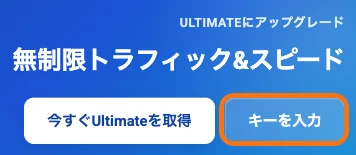
- 「ULTIMATEにアップグレード」の欄にある「キーを入力」を押します。
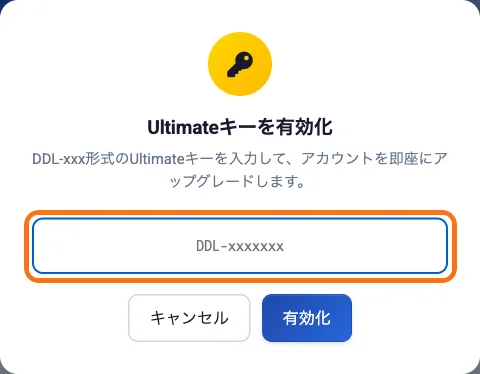
- 「Ultimateキーを有効化」という画面が開くので、キーを貼り付けて「有効化」を押します。
DDownloadの画面は日本語にも切り替えられます。英語で表示されている場合は、画面上部の言語メニューから「JA」を選んでください。
登録したばかりのアカウントでは「メールアドレスを確認してください」と表示されます。DDownloadから届く確認メールのリンクを開いておくと、パスワードを忘れたときなどにも困りません。
期限が切れたらどうなるか
公式のよくある質問によると、Ultimateの期限が切れるとアカウントは無料プランに戻ります。保存したファイルはしばらく利用できますが、無料アカウントの制限がかかるようになります。大事なファイルは、期限が切れる前に手元にもバックアップしておくと安心です。
続けて使う場合は、新しいキーを有効化すれば再びUltimateになります。
よくある質問
Q. DDownloadのキーはどこに入力しますか?
DDownloadにログインし、ダッシュボードの「ULTIMATEにアップグレード」欄にある「キーを入力」から入力します。DDL-から始まるキーを貼り付けて「有効化」を押すと、すぐにUltimateになります。
Q. DDownload Ultimateは1日にどれくらいダウンロードできますか?
1日200GBまでです(2026年10月時点の公式表示)。速度制限はありません。
Q. Ultimateの期限が切れるとファイルは消えますか?
すぐには消えず、アカウントが無料プランに戻ります。ただし無料アカウントの制限がかかるため、大事なファイルは期限前にバックアップしておくことをおすすめします。
Q. 自動で更新されて請求されることはありますか?
当店のキーは決まった日数を1回分付与するもので、自動更新はありません。