Rapidgator料金・価格とプラン比較|支払い方法と買い方
最終更新 ·RapidQuick 編集部(TUOPIC株式会社)
この記事の結論
Rapidgatorプレミアムの公式価格は30日1TB $14.99〜365日12TB $99.99です(2026年10月時点)。当店の有効化キーは日本円・税込で、30日1TB ¥3,460、180日6TB ¥12,940、365日12TB ¥25,890などです。
1日あたり・帯域1TBあたりでいちばん割安なのは180日と365日(12TB)です。30日と60日は割高なので、数か月以上使うなら90日以上を選ぶと安く済みます。
公式サイトのカード決済は Visa・Mastercard のみで、初期設定で自動更新になります。JCB で払いたい、自動更新にしたくない場合は、販売店の有効化キーを「Buy Premium」ページの入力欄に入れる方法があります。
料金一覧:公式価格と当店の価格
公式サイトの基本プラン(2026年10月時点)
公式サイトの「Buy Premium」ページに載っている基本プランです。帯域はその期間にダウンロードできる合計量、ストレージはアップロードしたファイルを置いておける容量です。
| 期間 | 帯域 | ストレージ | 公式価格 |
|---|---|---|---|
| 30日 | 1TB | 1TB | $14.99 |
| 60日 | 2TB | 2TB | $29.99 |
| 90日 | 4TB | 3TB | $39.99 |
| 180日 | 6TB | 6TB | $49.99 |
| 365日 | 12TB | 12TB | $99.99 |
公式サイトの価格は米ドル建てで、カード会社が日本円に換算して請求します。換算レートや海外事務手数料はカード会社によって違うので、実際の請求額は表示から少し変わります。
当店の有効化キー(日本円・税込)
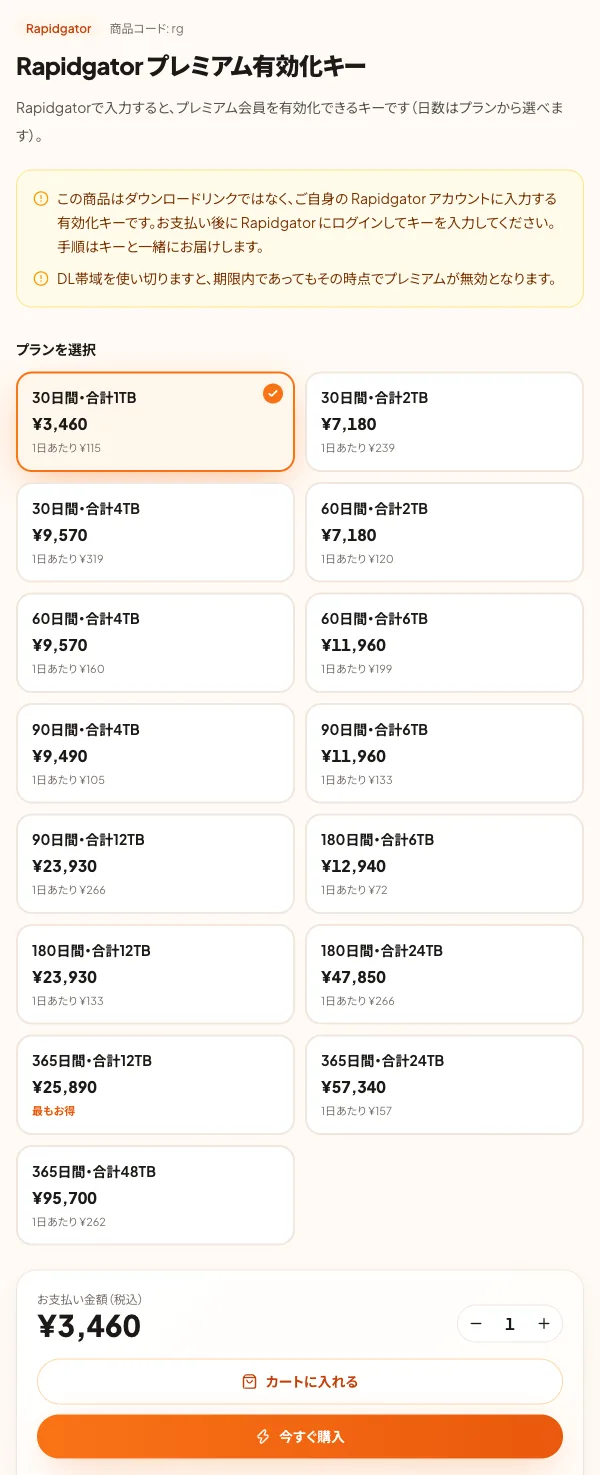
当店では、同じ日数で帯域の大きいプランも含めて15プランを扱っています。主なプランは次のとおりです(価格はページを開いた時点のものです)。
| プラン | 帯域 | 価格 | 1日あたり |
|---|---|---|---|
| 30日 | 1TB | ¥3,460 | ¥115 |
| 60日 | 2TB | ¥7,180 | ¥120 |
| 90日 | 4TB | ¥9,490 | ¥105 |
| 180日 | 6TB | ¥12,940 | ¥72 |
| 365日 | 12TB | ¥25,890 | ¥71 |
| 365日 | 24TB | ¥57,340 | ¥157 |
ほかに、30日2TB・4TB、60日4TB・6TB、90日6TB・12TB、180日12TB・24TB、365日48TBがあります。
Rapidgator プレミアム有効化キー15プラン · ¥3,460〜(税込)プランと価格を見る →何日プランがお得?
長いプランほど割安になりますが、日数に比例して安くなるわけではありません。帯域1TBあたりの価格(当店・2026年11月時点)で比べると、次のとおりです。
- いちばん割安:180日と365日(12TB)。1TBあたり約2,160円で、1日あたりも最も安くなります。
- いちばん割高:60日。1TBあたり約3,590円で、30日を2回買うより2割以上高くなります。
- 30日:1TBあたり約2,900円。180日より3割ほど高いものの、1か月だけ使うなら無駄がありません。
- 90日:帯域が4TBと多めで、1TBあたり約2,370円。30日より2割、60日より3割ほど安くなります。
帯域で選ぶ:期限より先に帯域がなくなると終わる
Rapidgatorでいちばんつまずきやすいのがここです。プレミアムには日数とは別に帯域の上限があり、期限が残っていても帯域を使い切った時点でプレミアムは終了します。
プランの帯域を日数で割ると、1日に使える量の目安は次のとおりです。
| プラン | 帯域 | 1日あたりの目安 |
|---|---|---|
| 30日・60日・180日・365日(12TB) | 日数に比例 | 約33GB |
| 90日 | 4TB | 約44GB |
| 365日(24TB) | 24TB | 約66GB |
帯域は期間全体の総量なので、ある日にまとめて使っても、期間全体で収まれば問題ありません。1日に33GB以上使う日が多い人は、90日か365日(24TB)、または同じ日数で帯域の大きいプランを選ぶと安心です。
急にダウンロードが遅くなったときは、まず帯域を使い切っていないかを確認してください。ほかの原因はRapidgatorのプレミアムなのに遅いときの原因と対処法にまとめています。
使い方別のおすすめ
- 1か月だけ使いたい:30日。割高ですが、使わない月の分を払わずに済みます。
- 2〜3か月使う:60日より 90日。帯域は2倍、1TBあたりの価格は3割安くなります。
- 半年以上使う:180日。いちばん安く使えるプランです。
- 1年通して使う:365日(12TB)。180日を2回買うのとほぼ同じ価格で、買い直しの手間がありません。
- 大きなファイルを大量に落とす:365日(24TB)か、帯域の大きいプラン。
公式サイトの支払い方法
使えるカードは Visa と Mastercard
公式サイトのプレミアム購入ページでは、「Buy Premium」ボタンの下に使えるカードのロゴが並んでいます。
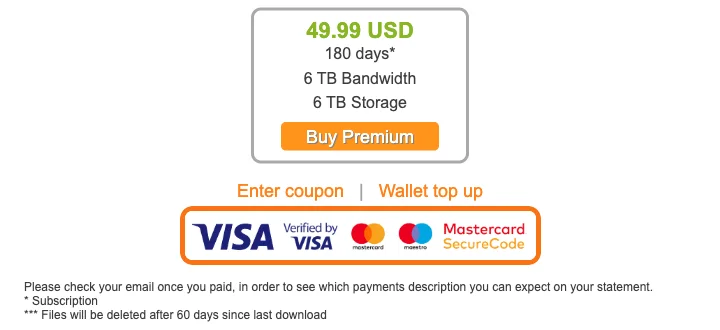
表示されているのは Visa(Verified by Visa)と Mastercard(Maestro、Mastercard SecureCode) だけです(2026年10月時点)。JCB・アメリカン・エキスプレス・Diners Club のロゴはありません。日本でよく使われる JCB カードで決済できないのは、これが理由のことが多いです。
カードが通らないときに確認すること
- カードの種類:Visa か Mastercard か。
- カード会社の制限:海外サイトでの決済やドル建ての決済が止められていないか。カード会社のアプリで利用通知やエラーの履歴を見て、本人認証(3Dセキュア)に登録しているかも確認します。分からなければカード会社に「海外サイトでの決済が通らない」と問い合わせてください。
- プリペイドカードかどうか:Vプリカなどのプリペイドカードは、海外サイトの自動更新の決済で通らないことがあります。
公式サイトには「支払い後に届くメールで、明細に表示される名前が分かる」と書かれています。明細の名前は「Rapidgator」とは限らないので、決済後のメールを残しておくと安心です。
公式サイトで買うと自動更新になる
公式サイトの「Buy Premium」から買うプレミアムは、自動更新のサブスクリプションです。購入ページの下の「よくある質問」に次のように書かれています。

- プレミアムを購入すると、初期設定で自動更新に申し込んだ状態になる
- プレミアムが切れる 24時間前に、同じプランの料金が再び請求される
- 自動更新(解約)は、Rapidgator のプロフィールページから解除できる
1回だけ使いたい場合は、購入したあとプロフィールページで自動更新を解除しておきましょう。
Android アプリ(Google Play)から買う
公式サイトの購入ページの上部には、Android アプリから Google Play でプレミアムを買えるという案内があります。

Google Play に登録している支払い方法(キャリア決済など)が使えます。料金や自動更新の扱いは Google Play の表示に従います。
有効化キーで買う方法と入力手順
Rapidgator には公式の販売店(リセラー)制度があり、販売店で買った有効化キーを自分のアカウントに入力してプレミアムにする方法もあります。当店もその販売店のひとつです。
- 日本円で支払える:表示価格がそのまま請求額です(税込)。
- JCB・アメックスも使える:Visa・Mastercard・JCB・American Express などのカード、Apple Pay、Google Pay に対応しています。
- 自動更新なし:決まった日数を1回分付与するキーなので、解約の手続きはいりません。
入力手順
- 当店で購入後、メールとマイページに届く有効化キーを確認します。
- Rapidgatorにログインします(アカウントがない場合は、右上の「Registration」から無料で作れます)。
- 画面上部の「Buy Premium」を開きます。
- プラン選択欄の下にある「Enter coupon」をクリックします。
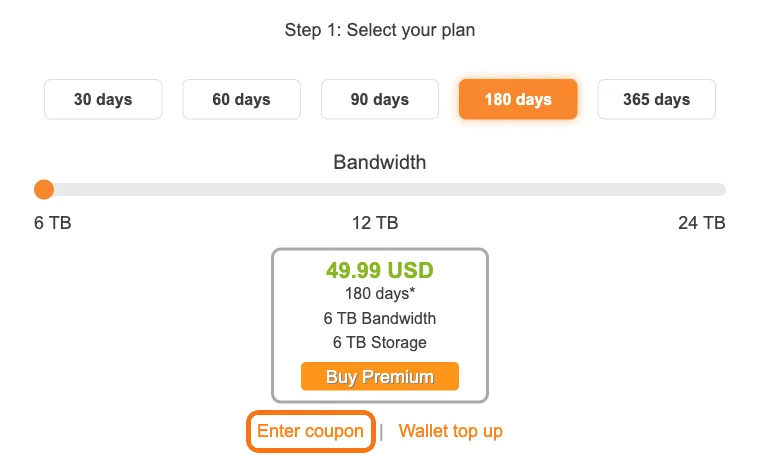
- 有効化キーを貼り付けて適用します。
入力欄はログインしていないと開けません。「Please login or register on the site」と表示されたら、先にログインしてください。
プレミアム期間中のアカウントでは、入力欄が表示されないことがあります。その場合は今のプレミアムが切れてから適用してください。プレミアムの日数は、キーを入力した時点から数え始めます。
方法ごとの違いのまとめ
| 公式サイト(カード) | Android(Google Play) | 販売店の有効化キー | |
|---|---|---|---|
| 使える支払い方法 | Visa・Mastercard | Google Play の支払い方法 | 販売店による(当店はJCB・アメックス・Apple Pay なども可) |
| 通貨 | 米ドル | Google Play の表示による | 日本円 |
| 自動更新 | あり(解除できる) | Google Play の表示による | なし |
| 必要なもの | Rapidgator のアカウント | Android 端末とアカウント | Rapidgator のアカウント |
為替や手数料を含めても少しでも安く買いたい場合は、公式サイトのほうが安くなることもあります。日本円で払いたい、JCB を使いたい、自動更新を気にせず使いたい場合は有効化キーが向いています。
ファイルの保存期間
公式FAQによると、ファイルの保存期間は、無料アカウントでは最後のダウンロードから30日です。保存容量に上限のあるプレミアムではプレミアムの間は削除されず、保存容量が無制限のプレミアムでは最後のダウンロードから60日で削除されます。保管用に使う場合は覚えておいてください。
無料会員のままだと何ができないかはRapidgator無料会員の制限、Keep2Share とどちらを買うか迷っている場合はRapidgator と Keep2Share の比較にまとめています。15プランすべての当店価格はRapidgator プレミアム有効化キーの商品ページに載せています。
よくある質問
Q. Rapidgatorプレミアムの料金はいくらですか?
公式サイトでは30日1TB $14.99、60日2TB $29.99、90日4TB $39.99、180日6TB $49.99、365日12TB $99.99です(2026年10月時点)。当店の有効化キーは日本円・税込で、30日1TB ¥3,460から販売しています。
Q. Rapidgatorのプレミアムは何日がいちばんお得ですか?
1日あたり・帯域1TBあたりの価格では、180日と365日(12TB)がいちばん安くなります。60日は1TBあたり3,000円を超え、30日も約2,900円と割高です(2026年11月時点)。
Q. 期限が残っているのにプレミアムが終わったのはなぜですか?
プランごとの帯域(ダウンロードできる総量)を使い切ると、期限内でもプレミアムが終了するためです。30日プランの帯域は1TBで、平均すると1日約33GBです。
Q. RapidgatorでJCBカードは使えますか?
2026年10月時点で、公式サイトのカード決済に表示されているのは Visa と Mastercard(Maestro を含む)のロゴだけで、JCB は表示されていません。JCB で払いたい場合は、JCB に対応した日本の販売店で有効化キーを買う方法があります。
Q. Rapidgatorのプレミアムは自動更新されますか?解約はどうしますか?
公式サイトで買った場合は、初期設定で自動更新になり、期限の24時間前に同じプランの料金が請求されます。プロフィールページで自動更新を解除できます。販売店の有効化キーは1回分だけなので、自動更新も解約手続きもありません。
Q. Vプリカで買えますか?
Vプリカは Visa のプリペイドカードですが、海外サイトの自動更新の決済ではプリペイドカードが通らないことがあります。通らない場合は、Android の Google Play 経由で買うか、販売店の有効化キーを利用する方法があります。
Q. 有効化キーはどこに入力しますか?
Rapidgatorにログインし、「Buy Premium」ページのプラン選択欄の下にあるリンクから入力欄を開いて貼り付けます。ログインしていないと入力欄は開きません。