Fileboomのプレミアムはどれを選ぶ?ノーマル・PRO・MAXの違いとコードの使い方
最終更新 ·RapidQuick 編集部(TUOPIC株式会社)
この記事の結論
Fileboomのプレミアムは、1日にダウンロードできる量で3つに分かれます。ノーマル(Premium)は1日20GB、PROは50GB、MAXは100GBです(2026年10月時点の公式表示)。
1日20GBで足りるならノーマル、ふだん使いならPRO、動画をまとめて落とす日があるならMAXが目安です。
購入後に届く40桁のコードは、Fileboomにログインしてから fboom.me/auth/activationcode に入力します。
3つのプランの違い
Fileboomの公式サイト(fboom.me)のプレミアムページでは、プランごとに次のように表示されています。
| プラン | 1日のダウンロード量 | 速度 | 主な違い |
|---|---|---|---|
| 無料 | 10GB | 低速 | 広告あり |
| Premium(ノーマル) | 20GB | 高速 | 公式サイトでは新規ユーザー限定 |
| Premium PRO | 50GB | 最高速 | 動画のオンライン再生に対応 |
| Premium MAX | 100GB | 最高速 | 動画再生に加えてコレクション機能、優先サポート |
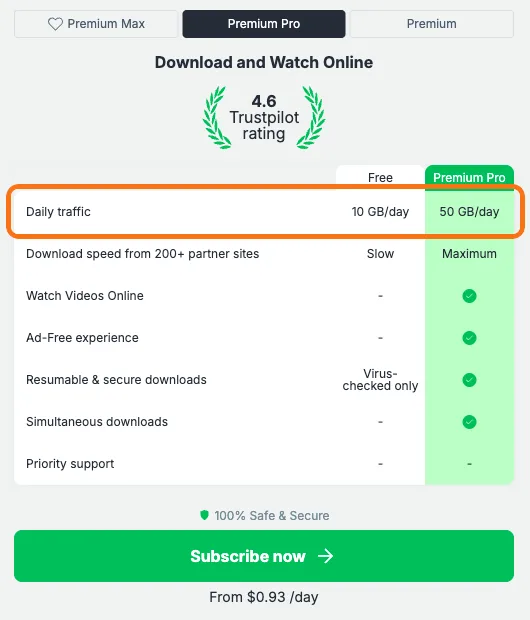
どのプランも、広告なし、ダウンロードの再開、複数ファイルの同時ダウンロードに対応しています。
どれを選べばいいか
選ぶときの基準は、1日にどれくらいダウンロードするかです。上限は1日ごとなので、翌日にはまた同じ量が使えます。
- ノーマル(1日20GB):たまに数ファイルを落とす程度。価格を抑えたい人向け。
- PRO(1日50GB):ほとんどの人はこれで足ります。迷ったらPROがおすすめです。
- MAX(1日100GB):動画やアーカイブをまとめて落とす日がある人、待たずに使い切りたい人向け。
アクティベーションコードの使い方
当店で購入すると、40桁の英数字のアクティベーションコードがメールとマイページに届きます。FileboomはKeep2ShareやTezFilesと同じグループのサービスで、コードの使い方も同じです。
- Fileboom(fboom.me)にログインします。アカウントがなければ、右上の「Sign Up」から無料で作れます。
- コードの入力ページ(fboom.me/auth/activationcode)を開きます。ログインしていないとログイン画面に移動するので、ログイン後にもう一度開いてください。
- コードを貼り付けて有効化します。
コピーするときに前後へ空白や改行が入ると有効になりません。40桁すべてが入っているか確認してから貼り付けてください。
コードが使えないとき
Fileboomを運営するグループの公式ヘルプでは、販売店から買ったコードに問題がある場合は、まず販売店に連絡するよう案内しています。当店はこのグループの公式販売パートナーです。お問い合わせから注文番号を添えてご連絡いただければ、コードを確認し、不具合があれば交換または返金で対応します。
よくある質問
Q. FileboomのノーマルとPRO、MAXの違いは何ですか?
1日にダウンロードできる量が違います。ノーマル(Premium)は20GB、PROは50GB、MAXは100GBです。MAXではコレクション機能と優先サポートも使えます。
Q. Fileboomのコードはどこに入力しますか?
Fileboomにログインしてから、fboom.me/auth/activationcode のページに40桁のコードを入力します。